
这节要做成什么
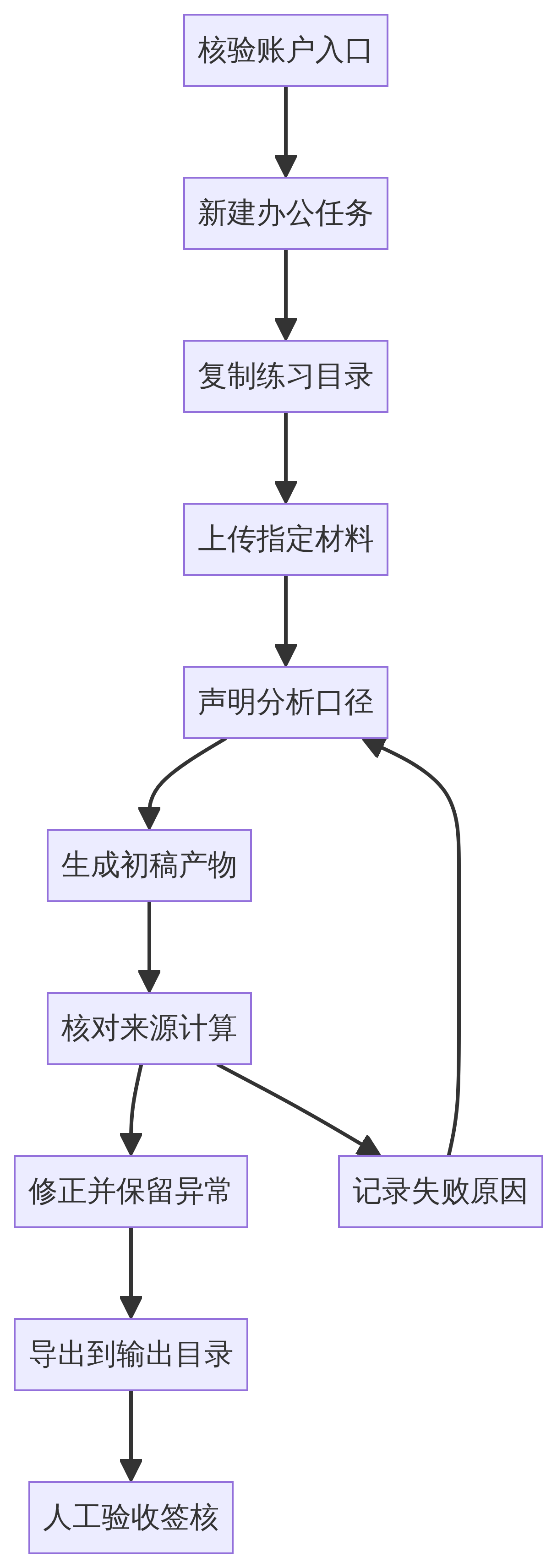
写好 account-check.md:说明你实际进入了什么入口、看到了哪些功能、哪些还没看到,并写清本课不发送、不发布、不连接外部服务。
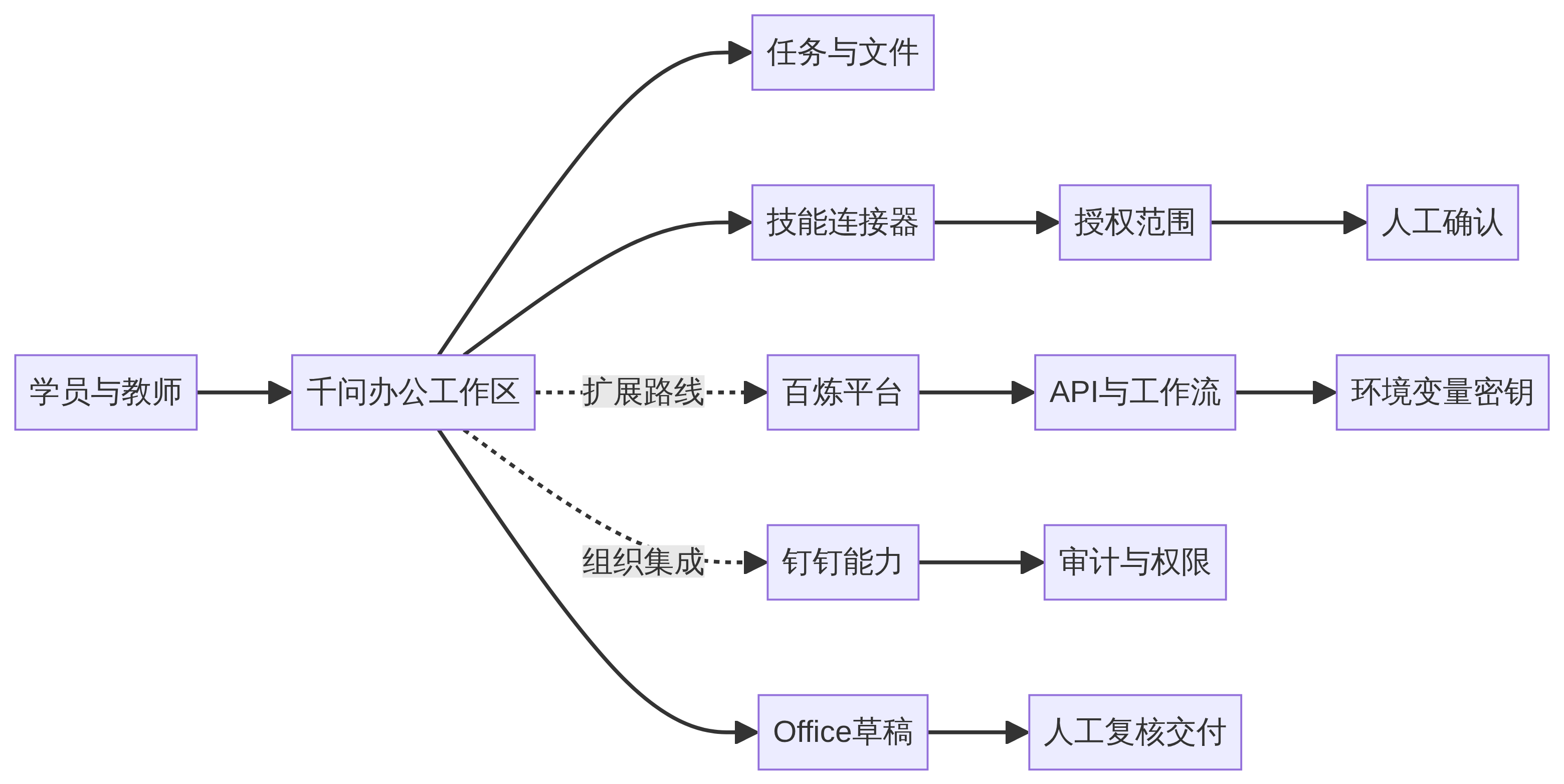
普通千问对话、千问办公工作区、阿里云百炼的 API/工作流开发,以及钉钉组织集成,是不同入口和不同权限。;本课程只用虚构练习材料写内部草稿;不发送消息、不建日程、不发布、不付款、不删除。;页面上出现连接器、Office 介绍或官方截图,不代表你的账号已经授权、上传、编辑或导出。
公开页面与文档的核验日期为 2026-10-20。页面、地区、账号角色和组织设置可能不同;以你当天页面上实际能看到的内容为准。先下载本节虚构材料,第一遍只看图片和步骤;确认自己找到入口后,再照着做。做不下去时,不要跳到高权限操作,直接用本页的“卡住怎么办”。
遇到不懂的词?点开看一句解释,不用先背概念
- 提示词
- 你交给 AI 的工作说明。写清要看什么、不能做什么、要留下什么;它不能替你打开权限,也不能替你确认结果。
- 上下文
- 这一次实际交给工具看的内容。聊天里提到文件名,不等于文件已经上传、被读到或理解正确。
- 项目 / 工作区
- 把同一件事的聊天、文件或设置放在一起的地方。不同产品叫法不同;不要假定它自动连上网盘、邮箱或所有旧聊天。
- 改动对比(Diff)/ 分支
- 改动对比会显示文件哪里变了;分支把新尝试放到单独副本,方便逐项看、测试和撤回。
- 试跑(dry-run)
- 先预览或模拟流程,不真实发送、付款、发布或改生产记录。试跑不是正式执行,也不是完成证明。
- 记忆(Memory)
- 有些产品会保存偏好或历史信息,开关和范围要按当前账号设置与官方说明核对。本课仍只使用明确给出的材料。
- 待确认
- AI 可能写出听起来合理、却没有依据的话。找不到原始来源的数字、事实或结论,要写“待确认”,不能润色成肯定句。
- 检查与恢复
- 检查是按清单看文件、来源、公式或测试记录;恢复是回到可用的文件或版本。小测通过、多个 AI 答案相同,都不能代替这两步。
只准备这一节用得到的材料
account-check.md:一张写清实际入口、可见与未见功能、以及本课不发送、不发布、不连接外部服务的核验卡。
根据我粘贴的实际可见文字,整理一张账户核验卡:入口、日期、可见功能、未见/待核验功能、数据边界、外部动作边界。没有看到的内容写“待核验”,不要猜按钮、套餐或权限。完成后回看来源。没有对应工具时,用同一小样本手工整理,并明确写“未在工具中执行”。
看清界面,再动手
先看图注中的产品、端和状态,再找相同文字或区域,然后才照下一步做。已登录实拍只证明图注写明的局部状态;官方参考不表示你的账号已连接、获权或执行。
已目视确认是官方文档内的真实产品界面截图,截图内账户信息已模糊;它是文档参考,不是学习者或本课程授权账户的上传、计划、导出成功实拍。
查看原始来源 ↗- ① 先找什么
- 在左侧找“新任务”,在中央找任务输入区;左栏的技能和连接器只用来认识名称。
- ② 正常会看到什么
- 能认出这是千问办公工作台,并找到从哪里开始新任务。
- ③ 和图不一样怎么办
- 文字或布局不同就记录自己页面的实际名称,转做本地核验卡;不要猜固定按钮。
这张图是官方工作台示意,不是学习者账户。它只能帮你找位置,不能证明文件已上传或模块已使用。
分步跟做 · 完整课文
先确认自己打开的是哪一个产品和页面,再看图、读这一步、照着做。下方保留完整原课文、提示词和检查要求;找不到入口或结果不一样时,不要猜按钮,先用“卡住怎么办”。
这节先做什么、先准备什么
:先打开官网和你能进入的工作页面,做一张“我今天实际看到了什么”的核验卡。零基础也能开始。准备浏览器和本地 practice/ 副本;不需要上传文件。
先弄懂这几个名字
:千问是阿里官方 AI 助手和 Qwen 模型体验入口。1 Qwen 官方说明里提到,可以上传 CSV、Excel、文本后做数据分析、摘要和可视化;这说的是通用对话能力。3 千问办公更侧重把办公任务做成 Office 草稿并继续编辑。4 百炼用于 API、智能体、知识库和工作流开发,不能写成“千问办公里一定有 API 按钮”。5 钉钉可通过 DWS CLI 接入组织数据;权限、审计和敏感操作要由人确认,这属于组织集成,不是个人聊天默认就有的权限。8
跟着做(约 45 分钟)
:
- 打开官方千问首页和官方千问办公产品页。记下页面标题、访问日期和你看到的入口。这样以后不会把搜索结果页、营销页和实际入口混在一起。1 4
- 在自己的账户里看能不能进入“千问办公”工作区。只看到普通千问对话时,就写“普通千问对话可用;千问办公未见/未授权”,不要把两者当成同一个东西。
- 新建
output/account-check.md。依次写账户类型(个人/组织;不知道就写未知)、组织名(可打码)、版本或更新时间、看得见的功能、看不见的功能。后面遇到问题,才知道该从哪里问起。 - 对照上方示意,在页面里找材料、任务、结果三个区域。只记页面上真的出现的文字,不根据截图补按钮名。
- 写一行安全提醒:本课程只用本地虚构材料,只生成草稿;不发邮件、不发消息、不建日程、不发布、不付款、不删除。先把“生成文字”和“对外执行”分开。
- 在核验卡末尾写下产品分工:千问=助手入口;千问办公=办公工作区和产物;百炼=开发和 API;钉钉=组织协同与开放平台。之后每次操作前,先看自己是不是进对了地方。
可复制提示词
:
你是本课程的边界记录助手。不要假设你能访问任何账户、钉钉组织、邮件或本地文件。
请根据我粘贴的“实际可见功能名”整理一张核验卡,字段为:
1. 产品名称与入口;2. 已核验功能;3. 未核验/未授权功能;
4. 数据边界;5. 外部动作边界;6. 需要询问管理员的问题。
若我没有提供证据,请写“待核验”,不要补全按钮名称或套餐权益。
实际可见功能名:
【在这里粘贴】
练习
:把自己的核验卡写到至少 8 行。特别标出“能不能生成 Office 文件”“能不能添加工作区规则”“能不能连接钉钉/连接器”这三项;不知道就写未知。
完成后检查
:卡片里有日期、入口、可见与不可见功能,也写了不做外部动作。没有把百炼 API 说成千问办公按钮,也没有写“免费”“默认可用”这类没有看见依据的话。
常见问题
:如果把 qwen.ai 的文件分析能力当成组织版千问办公功能,改成“Qwen 官方对话页说明过的能力;我当前的办公工作区是否有,待核对”。如果看到钉钉机器人,不要直接认定它是官方千问机器人;应写“需要钉钉组织集成和授权,当前待确认”。3 8
先照着做,再自己做一遍
先对照上方图片和完整步骤,确认你输入了什么、看到了什么、在哪一步停下;不要只复制提示词。
跟着做:先看官方工作台图,再把产品名称、使用位置、看得见和看不见的模块写入核验卡;只记录页面上真的出现的文字。
换一段虚构课程 brief,写 3 条“行动—原文依据—待确认”记录。没有负责人或日期时写“待确认”,不补写。
这节要保存的文件
这些文件名是本节的检查要求。只有你实际生成、保存并能打开,才算做成;下载的模板不是已经完成的结果。
文件不会上传。这个检查只看栏目,不会替你核对数字、事实、真实工具操作或组织批准。
自己逐项检查
勾选是你的自检记录,不是教师认证。最好请另一位人核对来源、公式或测试。
卡住怎么办
先停在当前步骤,记录页面上实际看到的文字和端别;不要为了和图一致而扩大权限、提交、发送或删除。
看不到“千问办公”工作台
记下普通千问或无入口时的 URL、日期和可见文字;完成 account-check.md,不尝试绕过权限。
写的行动项找不到原文
删掉不能回到 brief.md 的句子,改写为“待确认”,再补有短句依据的内容。
确认自己真的分清了
每题都有解析,可以重复作答。答对概念题不等于已经在外部系统完成操作。
记下这次,下次接着学
未登录时记录只留在当前浏览器。登录后,只有你确认合并并启用同步,状态和笔记才会同步;作业原文和文件不会上传。