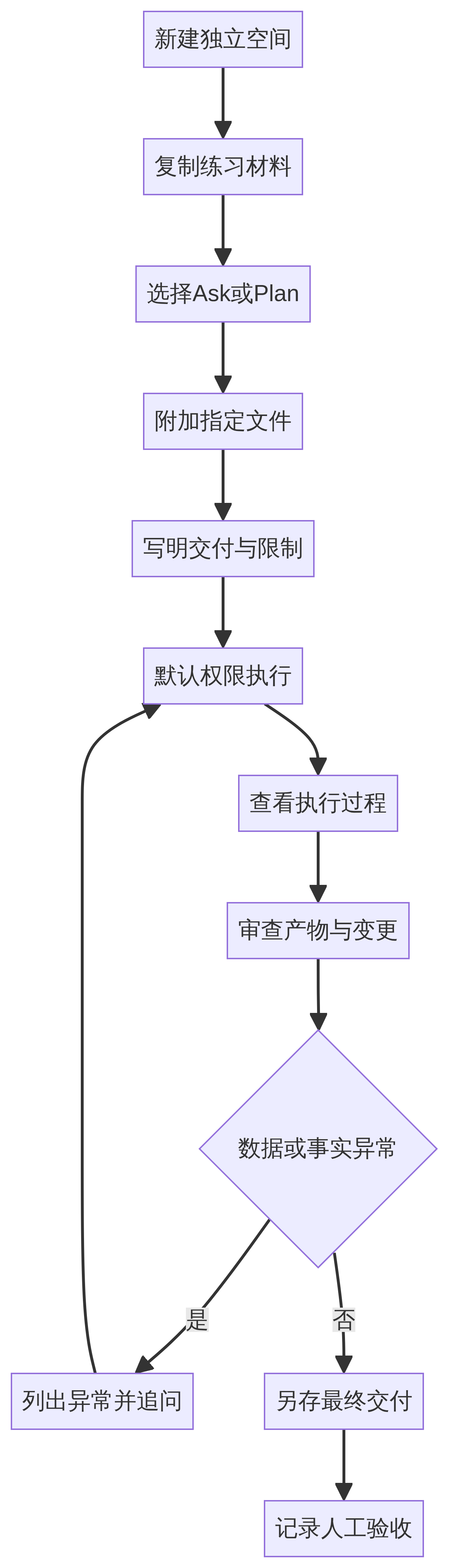

这节要做成什么
在不附文件的 Ask 任务里整理三条行动项,并记下使用的平台、日期和“未附文件”的状态。
本章只讲 WorkBuddy 办公工作台。不要把 CodeBuddy 的 IDE/CLI 能力、连接器是否已授权、模型接入状态或官方截图,当成你的课程账号已经具备或已经完成的事。
官方公开资料在 2026-09-14 至 2026-10-16 更新过,截图可见 v4.20.0、v4.21.0、v4.24.1。界面和能用的功能,以你当天的客户端、账号和组织设置为准。先下载本节虚构材料,第一遍只看图片和步骤;确认自己找到入口后,再照着做。做不下去时,不要跳到高权限操作,直接用本页的“卡住怎么办”。
遇到不懂的词?点开看一句解释,不用先背概念
- 提示词
- 你交给 AI 的工作说明。写清要看什么、不能做什么、要留下什么;它不能替你打开权限,也不能替你确认结果。
- 上下文
- 这一次实际交给工具看的内容。聊天里提到文件名,不等于文件已经上传、被读到或理解正确。
- 项目 / 工作区
- 把同一件事的聊天、文件或设置放在一起的地方。不同产品叫法不同;不要假定它自动连上网盘、邮箱或所有旧聊天。
- 改动对比(Diff)/ 分支
- 改动对比会显示文件哪里变了;分支把新尝试放到单独副本,方便逐项看、测试和撤回。
- 试跑(dry-run)
- 先预览或模拟流程,不真实发送、付款、发布或改生产记录。试跑不是正式执行,也不是完成证明。
- 记忆(Memory)
- 有些产品会保存偏好或历史信息,开关和范围要按当前账号设置与官方说明核对。本课仍只使用明确给出的材料。
- 待确认
- AI 可能写出听起来合理、却没有依据的话。找不到原始来源的数字、事实或结论,要写“待确认”,不能润色成肯定句。
- 检查与恢复
- 检查是按清单看文件、来源、公式或测试记录;恢复是回到可用的文件或版本。小测通过、多个 AI 答案相同,都不能代替这两步。
只准备这一节用得到的材料
在几分钟内把三条能回到原句或文件行动项与待确认项保存为output/lesson-01-first-win.md;它是本地草稿,不是已发送任务。
这是虚构练习brief摘录:‘周宁整理A入门课文案;退款条件待负责人确认;不要发送邮件。’ 请仅依据这三句,分开列出3条行动项、1条待确认和1条不能做的外部动作;不要创建或修改文件。完成后回看来源。没有对应工具时,用同一小样本手工整理,并明确写“未在工具中执行”。
看清界面,再动手
先看图注中的产品、端和状态,再找相同文字或区域,然后才照下一步做。已登录实拍只证明图注写明的局部状态;官方参考不表示你的账号已连接、获权或执行。
这是官方示例中的模式选择界面,不是青禾课程账户;不证明学习者已经选择某模式、已读取文件或已执行任务。
查看原始来源 ↗ · 查看原尺寸图,可缩放小字 ↗- ① 先找什么
- 输入区左下角已展开的模式菜单,特别是“问一问(Ask)”。
- ② 正常会看到什么
- 本课选择 Ask 或同等的只问答选项,且不会因提问自动改文件。
- ③ 和图不一样怎么办
- 如现在版本改名或没有 Ask,选界面里能看到的纯问答模式,并在课堂日志记下名称;不要以截图代替一次真实回答核验。
公开官方文档中的客户端截图,不是本课程账号实拍;画面未附文件、未显示结果或计划确认,只能定位控件,不能证明学生已选目录或已完成操作。
查看原始来源 ↗- ① 先找什么
- 左侧新建任务、底部模式、选择工作空间和默认权限-安全沙箱。
- ② 正常会看到什么
- 应看到一个未附文件的任务起点与现在模式控件。
- ③ 和图不一样怎么办
- 若版本布局不同,以文字标签定位;该官方文档图仅定位同一界面,不能证明你已登录、已选Ask或已完成首个草稿。
未取得学生账户的模式下拉展开或回答结果实拍;使用官方空任务图仅作界面定位。
分步跟做 · 完整课文
先确认自己打开的是哪一个产品和页面,再看图、读这一步、照着做。下方保留完整原课文、提示词和检查要求;找不到入口或结果不一样时,不要猜按钮,先用“卡住怎么办”。
先做这件小事
先准备:打开官网或客户端,确认页面写的是 WorkBuddy。然后新建一个空任务,选 Ask 或实际可见的只问答模式,用一段不附文件的提示词检查它会不会乱说自己读过文件。完成后,你能说清 WorkBuddy 和 CodeBuddy 的区别。无需 AI 经验,只要会打开网页和本机文件夹。
先认识这些词
“任务”就是一段独立对话和它用到的材料。“工作空间”是这段任务可以读写的文件夹。“结果”是你能打开检查的文件,不只是聊天里的一句话。官网说 WorkBuddy 可以连接腾讯办公生态,但这不表示你的账号已经连上任何服务。2
先点这里,再照着做
- 打开官网并确认域名为
workbuddy.cn,再选择实际可用的“下载”或“在线使用”入口。这样先排除同名产品、第三方镜像和把 CodeBuddy 当成 WorkBuddy 的错误。2 - 登录后只观察首屏的侧边栏、对话区和结果区;写下你看到的产品版本和日期。不要根据教材图形寻找像素级一致的按钮,因为界面会随版本变化。1
- 新建一个任务,但先不要附加真实文件。每个对话有独立上下文,这一步能避免把试验和正式材料混在一起。3
- 选择客户端实际显示的仅问答/Ask模式,或在提示中明确“不要修改文件”。Ask 的设计目的就是只咨询、不执行。3
- 粘贴下方提示词,要求它复述你已经写明的限制。先验证“边界理解”,再谈产出质量。
- 查看回答中是否声称访问了不存在的文件或外部系统。若有,立即追问“请列出你实际收到的材料”;不凭口头保证继续。
- 在任务标题或课堂记录中记下“WorkBuddy、版本、测试日期、无外部连接”。这个最小证据让后续故障能被复现。
可直接复制的提示词
这是一次青禾学习工作室的教学试验。
当前没有附加任何文件,也没有连接邮箱、网盘、知识库或其他外部系统。
请只用我在本消息写出的内容回答:
1. 说明你不能据此读取 sales.csv、leads.csv 或发送消息;
2. 给出后续处理本地练习材料时的三项安全前提;
3. 不创建、不修改、不删除任何文件。
请把“事实”“建议”“需要人工确认”分开写。
自己试一次
用一句话解释:为什么“CodeBuddy 可以写代码”不能推出“WorkBuddy 已具备某个 IDE 插件功能”?再用 Ask 模式让 WorkBuddy 批改解释,但不让它改文件。
做完这样检查
记录中有官网入口、实际版本或“未显示”的说明;回答明确承认没有接收 sales.csv 等文件;没有宣称已发送、已连接或已执行。能准确说出 WorkBuddy 是办公工作台、CodeBuddy 是编程工具。2 8
卡住时这样处理
若看到“无法登录”,先停止,把错误文本和版本记入课堂记录,不要下载来历不明的安装包。若模型假定它看到了文件,重新发起空白任务并明确“未附加文件”。若客户端根本没有 Ask 名称,选择实际存在的纯问答选项,或只进行问题讨论;不要为追求教材一致性改成完全访问。
看官方示例:它不是你的操作记录
下面是官方公开示例,用来认按钮和反馈。它不是你本课的操作记录,示例数字也不是青禾练习或四行练习的答案。
- 在新建任务输入区左下找到当前模式按钮,而不是把“日常办公”分类当作模式。
- 展开后对照图中“问一问(Ask)”,选择实际客户端中同义的只问答选项。
- 发送课程的无文件边界提示后,人工检查回答没有声称读取或外发任何材料。
只在这套虚构副本里练习。要连接外部服务、改权限、发消息或发布内容前,先停下问你自己或负责人;不要照搬示例里的授权范围。
先照着做,再自己做一遍
先对照上方图片和完整步骤,确认你输入了什么、看到了什么、在哪一步停下;不要只复制提示词。
先看教师给的三句虚构 brief,圈出事实、建议和待确认。再在 Ask 中只请求三条行动项,把回答人工写进 lesson-01-first-win.md。
把 brief.md 的另一段虚构需求改成三条带负责人占位符的行动项;再加一条“需要人工确认”。不要附加真实文件。
这节要保存的文件
这些文件名是本节的检查要求。只有你实际生成、保存并能打开,才算做成;下载的模板不是已经完成的结果。
文件不会上传。这个检查只看栏目,不会替你核对数字、事实、真实工具操作或组织批准。
自己逐项检查
勾选是你的自检记录,不是教师认证。最好请另一位人核对来源、公式或测试。
卡住怎么办
先停在当前步骤,记录页面上实际看到的文字和端别;不要为了和图一致而扩大权限、提交、发送或删除。
官网或客户端无法登录。
记录错误文本、桌面版或网页版和日期;不下载第三方安装包,改用手工摘录完成离线行动项草稿。
界面没有Ask标签。
选择界面里能看到的纯问答选项或只手工完成草稿,并在状态日志写“模式未验证”,不改用高权限模式。
确认自己真的分清了
每题都有解析,可以重复作答。答对概念题不等于已经在外部系统完成操作。
记下这次,下次接着学
未登录时记录只留在当前浏览器。登录后,只有你确认合并并启用同步,状态和笔记才会同步;作业原文和文件不会上传。